- ScanSnap iX500のフィードローラー加水分解の症状と原因
- アリエク互換ローラーを安く入手、修理する方法
- 総スキャン枚数の確認方法(出品・購入時の参考に)
半年ほど前の話なんですが、ハードオフでの仕入でこんな商品を見つけました。
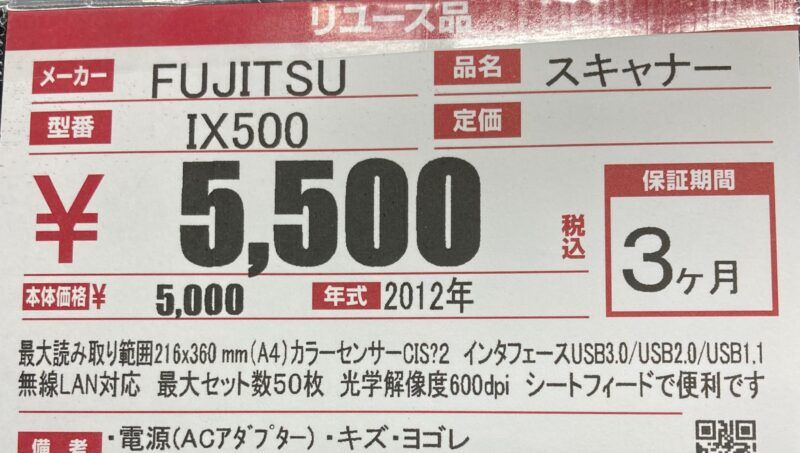
ジャンクせどらーとして長年やってきたぼくの目から見ても「これはかなり安い」と反応してしまいました。
これは……なんなら自分用に使ってもいいやつだぞ……
そんな経緯もあってScanSnap iX500(以下iX500)を販売目的ではなく自分用として導入したんですが、先日しっかり保証期間が切れたタイミングで給紙・排紙がしづらい事象に見舞われたんですよ。
 マイキー
マイキーまあ新品でも故障やトラブルの可能性はありますし……(震え声)
しかしながら過去に何度もDIYで家電を復活させてきたわたくし、今回はiX500を修理してみることにしました。
iX500を使い始めたら書類保管ストレスから解放された
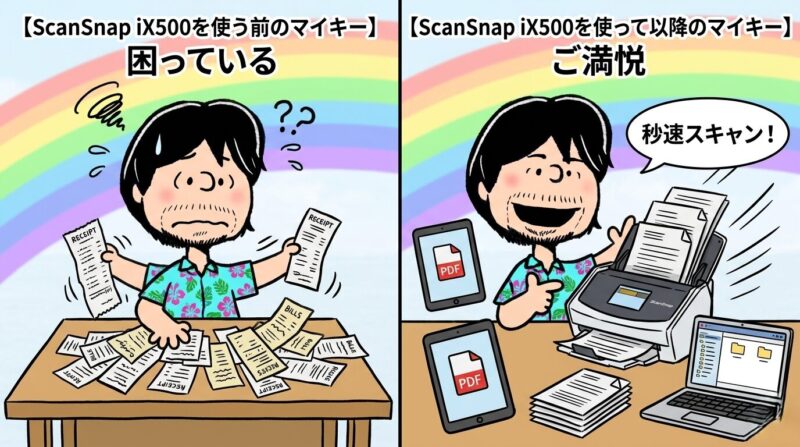
ハードオフで買ったiX500を自宅に持ち帰ってセットアップしてみると、これが想像以上に快適でした。
それまでのわが家は、仕入れで溜まったレシートや領収書のほか、毎日のように自宅に届く郵便物の山に埋もれていたんです。
マイキー役所からのお手紙って捨てるかどうか判断に迷いませんか?
もちろん普段使用している家庭用プリンターにスキャン機能はありますが、プリンターで1枚ずつ読み込むのはとんでもなく時間がかかるため、とてもじゃないけど実用には耐えません。
うーん、とりあえず保管(保留)しておくか……
そんな感じでクリアファイルや引き出しの中に突っ込んでいた書類の山、ScanSnap iX500導入以降はどんどんスキャン、勝手にGoogle Driveに吸い上げられていく仕組みを確立。
マイキーもう契約書など重要書類のほかはノールックで捨ててます

 ポチップ
ポチップ
書類をいちいち捨てるか、保管するか判断する必要がなくなった……
しかも恐るべきことにスキャンしたデータや領収書は、勝手に「日付・店名」がファイル名変換される始末。
こうしてiX500の導入以降は安定のデジタル保管サイクルが完成、書類を物理保管(判断)するストレスから完全に解放されたのでした。
マイキー大げさに聞こえるかもしれませんけど、感動すら覚えました
 ポチップ
ポチップ
久しぶりに使おうとしたら…トラブル発生
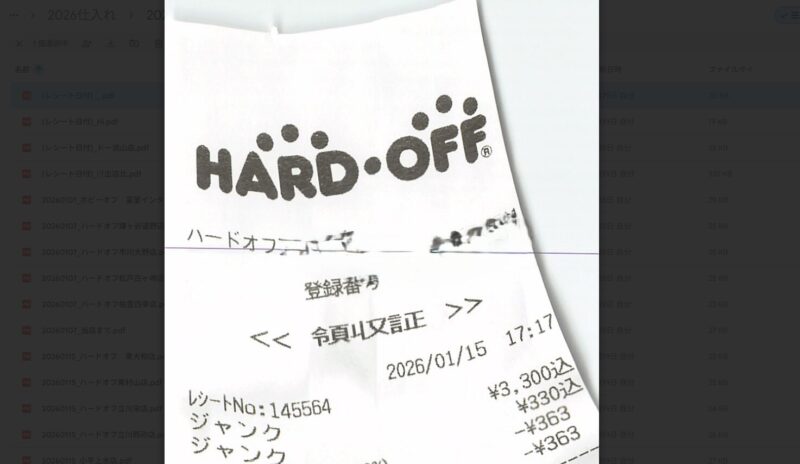
ところが最近、しばらく溜め込んでいた書類をまとめてスキャンしようとiX500を起動したところ、給紙がうまくいかない。
紙を入れても送り込まれなかったり、途中で止まったり、スキャンデータがシワシワになってたり。
あれ、こんなにうまくいかない症状あったっけ……?
原因を探ろうとカバーを開けてみると、一目瞭然でした。
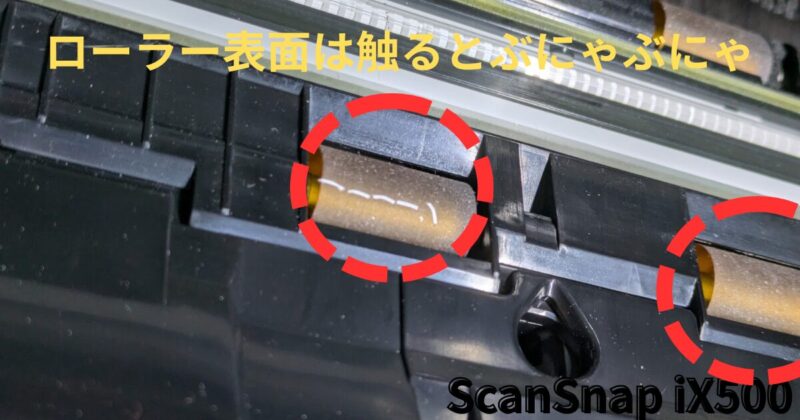
ローラーが加水分解でぶにゃっとしていました。
ゴムが溶けかかって、茶色く変色。おそるおそるつまんでみると触るとぐにゃぐにゃと形が崩れる状態。
ダメだな、こりゃ……
総スキャン枚数を確認してみた
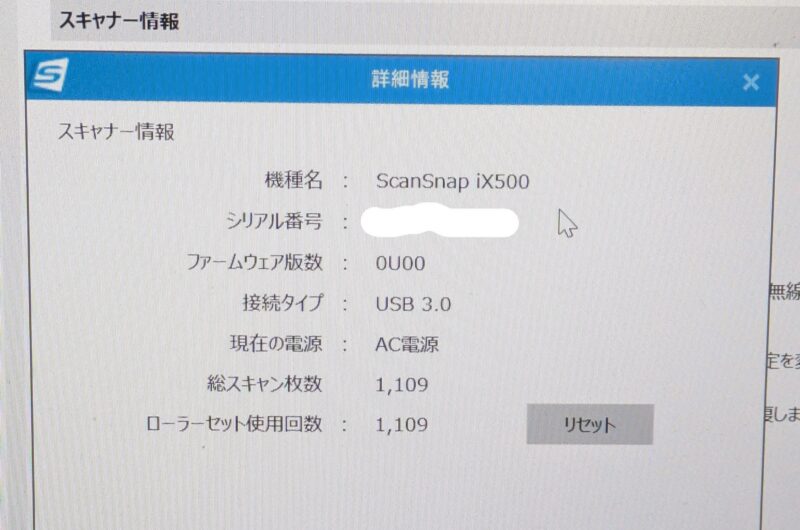
総スキャン枚数確認方法
ScanSnap Home→設定→環境設定→[機種名:ScanSnap IX500]隣の[詳細情報(I)]で確認できます
確認したところ、総スキャン枚数は1,109枚。
マイキーいや、ほとんど使ってなくない……?
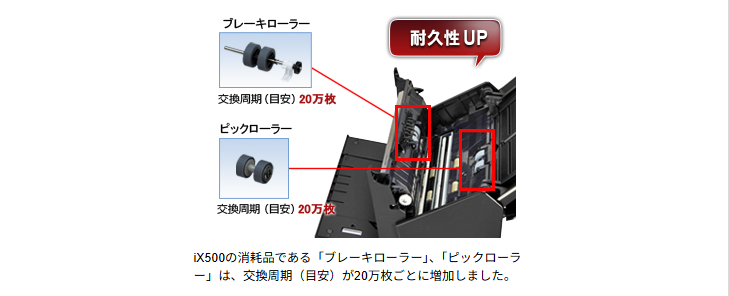
特に耐久性は、従来の10万回交換から、20万回へと増加。(中略) 従来の倍の20万枚って、比較的よく使う人でもそう簡単には達成しない枚数ですが、普段メンテナンスをあまり意識しなくて良いのは嬉しいポイント。引用元:RICOH
「公式サイト」いわく、iX500の耐久目安は約20万枚だそうです。つまりこの個体、まだ0.5%しか使っていない計算。
今回、加水分解しているのはフィードローラーという部品ですが、こちらの耐久性については調べても正確な情報にたどり着けませんでした。
しかし多くの方々がぼくと同じトラブルに見舞われているようで、ある程度の情報は得られました。
けっきょく加水分解はスキャン枚数よりも経年劣化・湿気が原因なので、どうやら使用頻度に関係なく起きるようです。
逆に言えば、今回の本体コンディションはまだまだ十分と言えます。
マイキーローラーさえ替えれば復活できるはず、と判断しました
\ 中古テントの加水分解について書いてます /

アリエクで互換ローラーを注文
 Amazon | 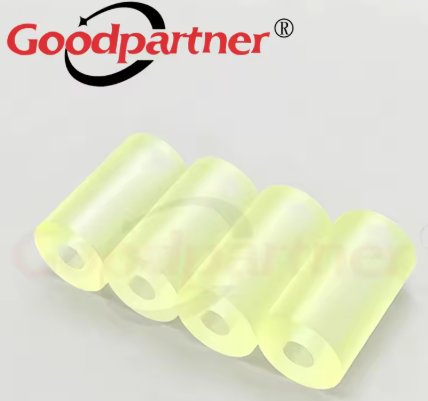 AliExpress | |
|---|---|---|
| 特徴 | Amazon互換品 | アリエク互換品(今回購入) |
| 入手性 | 国内在庫・翌日〜2日で届く | 海外発送・到着まで1〜3週間 |
| 部品の種類 | ゴムのみ | ゴムのみ |
| すぐ直したいか | 急いでいる人向け | 待てる人向け |
| 価格 | 1,119円 | 612円 |
| 購入する | 購入する |
純正のフィードローラーは公式では販売されておらず、Amazonかアリエクでの購入の2択。
Amazonの商品ページは部品の画像が「ほぼ白飛び」していてよく分からず若干の不安をおぼえましたが、一方のアリエクは画像も鮮明、型番も「PA03656-K976/K975」と一致しており商品そのものは同じものだと判断しました。
マイキーアリエクから仕入れてAmazonで販売しているんだと思います
Amazonの出品者がアリエクから仕入れているのなら、注文して商品が届くまでの時間はどっちも変わらない可能性大です。
今回はいちかばちか、アリエクで互換品を購入してみました。
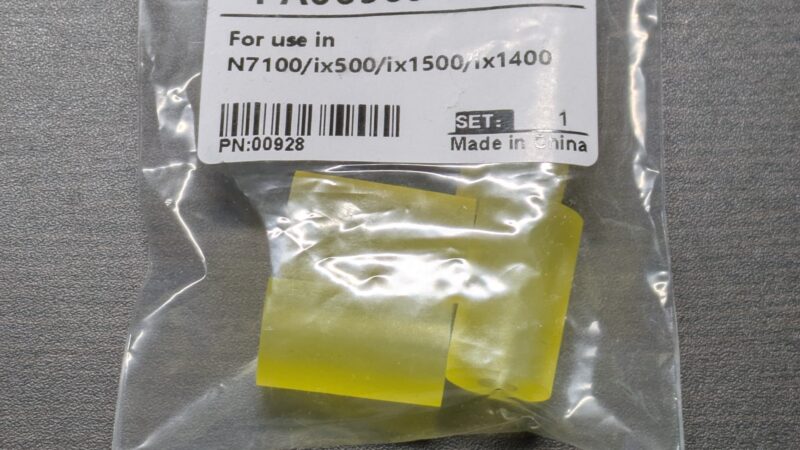
注文して約3週間後、到着したのはこちらです。
マイキーアリエクは中国から発送なので気長に待つしかないです
部品はアリエクで600円で入手できましたが、安心感を優先するなら価格差は500円程度ですしAmazonでも全然いいと思います。
フィードローラー交換手順解説【画像付き】
ローラー交換作業、開始
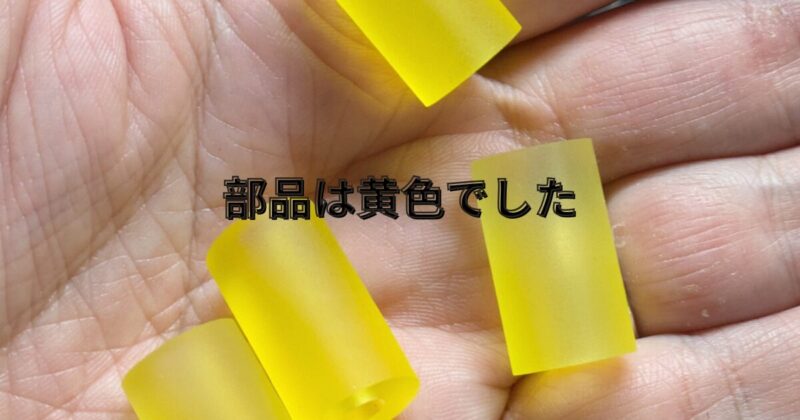
届いた部品の袋を開けると、黄色い半透明のシリコン製ゴムが4個入っていました。
マイキー思ったより黄色が強めでした
とにもかくにも、今回は紙を送り込むフィードローラーが溶けかかっていたので、こちらの部品交換に集中して作業していくこととします。
 Amazon | 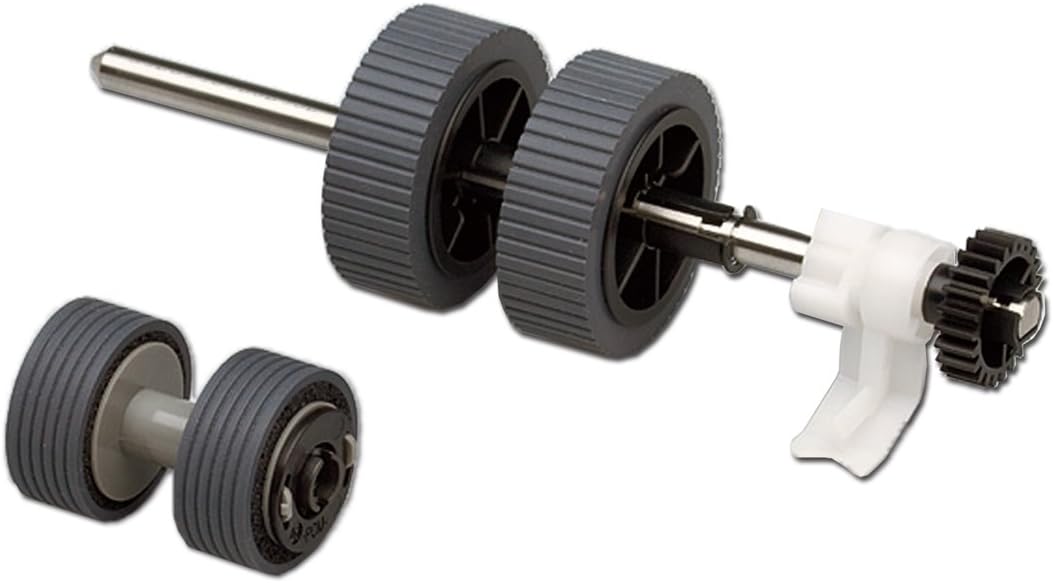 AliExpress | |
|---|---|---|
| 特徴 | Amazon互換品 | アリエク互換品(今回購入) |
| 入手性 | 国内在庫・翌日〜2日で届く | 海外発送・到着まで1〜3週間 |
| すぐ直したいか | 急いでいる人向け | 待てる人向け |
| 価格 | 2,800円 | 2,796円 |
| 購入する | 購入する |
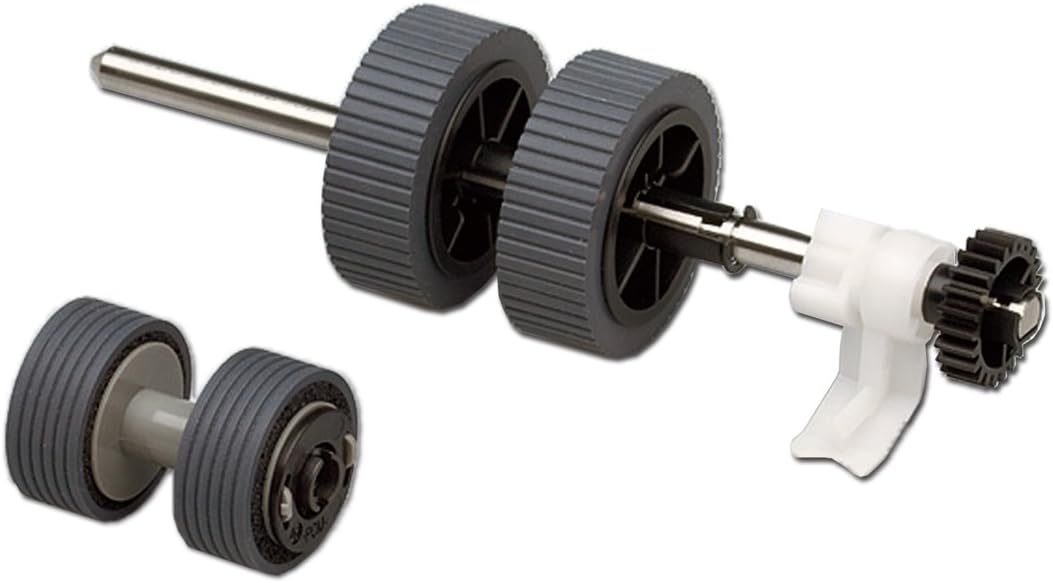
フィードローラーのほかに「ピック&ブレーキローラーセット」という部品があり、もし今回のフィードローラー交換で改善が見られない場合は、価格差がないのでAmazonで購入することにします。
旧ローラーの撤去が一番の難関だった
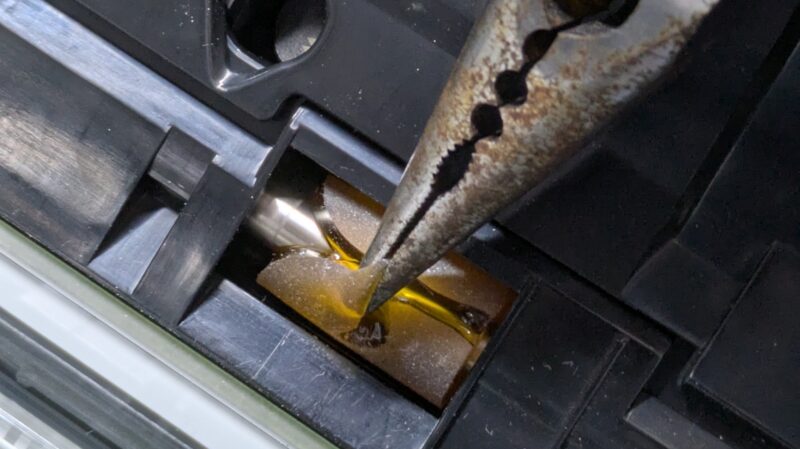
カバーを開けて旧ローラーにアクセスすると、ゴムがぐにゃぐにゃに溶けていてまともに掴めない状態でした。
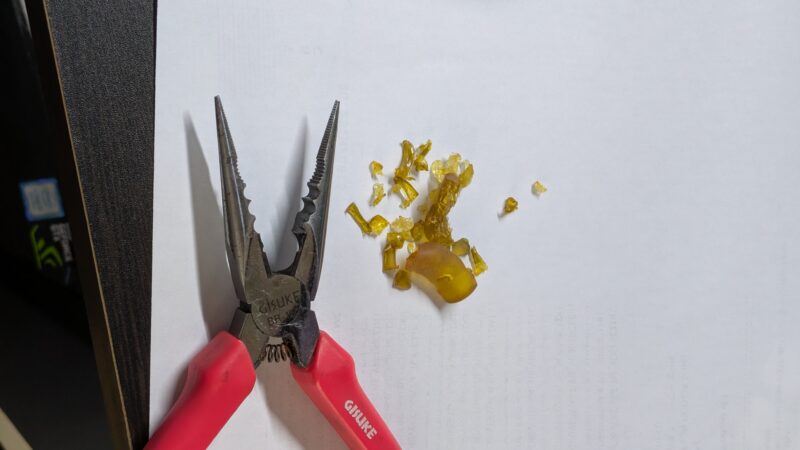
素手でやると指に加水分解したゴムがベタベタ付着して悲惨なことになるので、ラジオペンチとカッターを使って少しずつ剥がしていきました。
マイキー筐体に工具をぶつけないように慎重に作業します
 マイキー
マイキー1個剥がすのに5分くらいかかりました
ゴムがビロビロに千切れながら剥がれていくため、iX500を紙の上に広げながら作業するのがおすすめです。
軸に残ったベタベタは旧ローラーの残骸を軸部分に貼り付けつつ剥がしていくと綺麗に取れました。
新ローラーをC字にカット、軸に差し込み
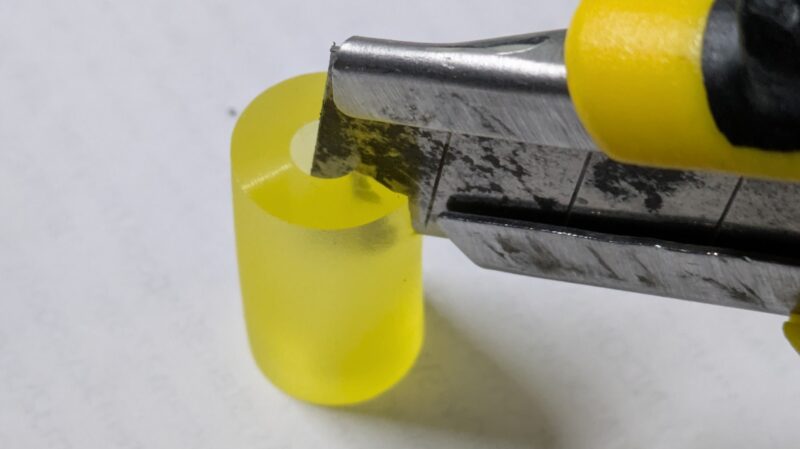
iX500の軸に装着するため、新ローラーをC字型にカットします。けっこう固いので、切りすぎ注意。
マイキーほかの部分をカットしないように気をつけます
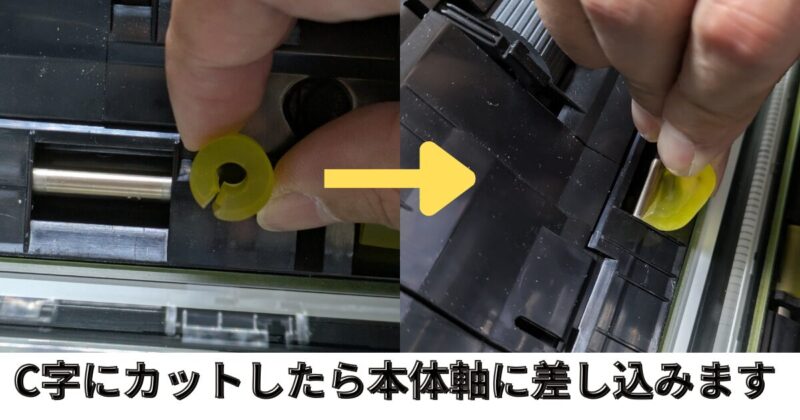
カットできたら軸に差し込みながらはめ込んで、指でくるくる回して空回りしないか確認しましょう。
Amazon | AliExpress | |
|---|---|---|
| 特徴 | Amazon互換品 | アリエク互換品(今回購入) |
| 入手性 | 国内在庫・翌日〜2日で届く | 海外発送・到着まで1〜3週間 |
| 部品の種類 | ゴムのみ | ゴムのみ |
| すぐ直したいか | 急いでいる人向け | 待てる人向け |
| 価格 | 1,119円 | 612円 |
| 購入する | 購入する |
4か所すべて装着完了
上下2か所ずつ、合計4か所すべてに新しいゴムを装着しました。
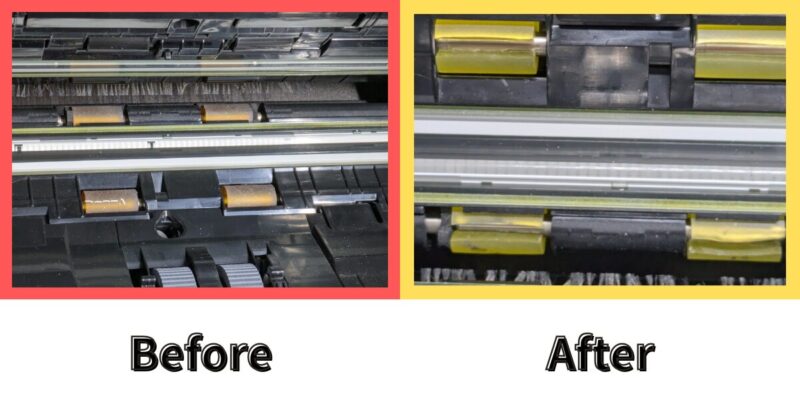
加水分解でベタベタだったあのローラーが、鮮やかな黄色に生まれ変わりました。
マイキー新ローラーを軸にはめ込むとき少し苦労します
交換にあたってこちらの動画も参考にさせていただきました。
スキャンテスト、結果は?
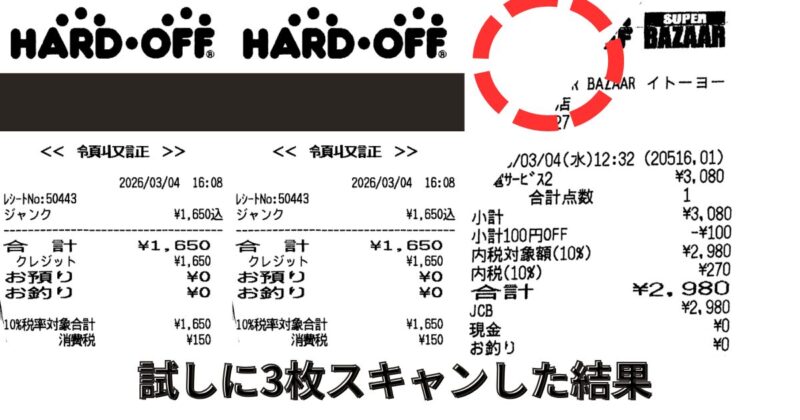
カバーを閉めて電源を入れ、手元にあったレシートでテストスキャン。
1枚だけ左上の部分が折れてしまっていますが、金額や住所の細かい文字まで鮮明に読み取れています。
マイキーテキトーに差し込んでもスキャンはとりあえず出来てました
無事、半年前に感動した、あの快適なスキャン体験がよみがえりました。
【課題】レシートなどの薄い紙は不安定
通常の書類のスキャンは問題なし。
ただしレシートのような薄くてツルツルした紙については、まだ給紙が安定しない場面がありました。
マイキー8割くらいがレシート系なので今回は完全復活とは言えないかもです
原因として考えられるのはブレーキローラー(分離パッド)側の劣化です。
今回交換したのはフィードローラーのゴム部分のみ。ブレーキローラー側も同様に加水分解している可能性があり、そちらの交換は次回の課題として持ち越しになりました。
レシートや薄紙が多い方は、ブレーキローラーの交換もセットで要検討
Amazon | AliExpress | |
|---|---|---|
| 特徴 | Amazon互換品 | アリエク互換品(今回購入) |
| 入手性 | 国内在庫・翌日〜2日で届く | 海外発送・到着まで1〜3週間 |
| すぐ直したいか | 急いでいる人向け | 待てる人向け |
| 価格 | 2,800円 | 2,796円 |
| 購入する | 購入する |
【ScanSnap iX500】加水分解したローラー交換DIY!まとめ
- 総スキャン枚数は1,109枚(ほぼ新品)の個体
- 加水分解の原因は経年劣化、湿気
- フィードローラー(互換)はアリエクで600円で入手可能
- 作業時間は約2時間
5,500円で購入した中古のScanSnap iX500、部品代600円でとりあえずスキャナーとして十分に使えるレベルまで復活しました。
マイキー総スキャン枚数が少ない個体をジャンクで拾えたらかなりお得です
ブレーキローラーの交換については、また別記事でレポートする予定です。
同じ症状で困っている方の参考になれば幸いです。

 ポチップ
ポチップ