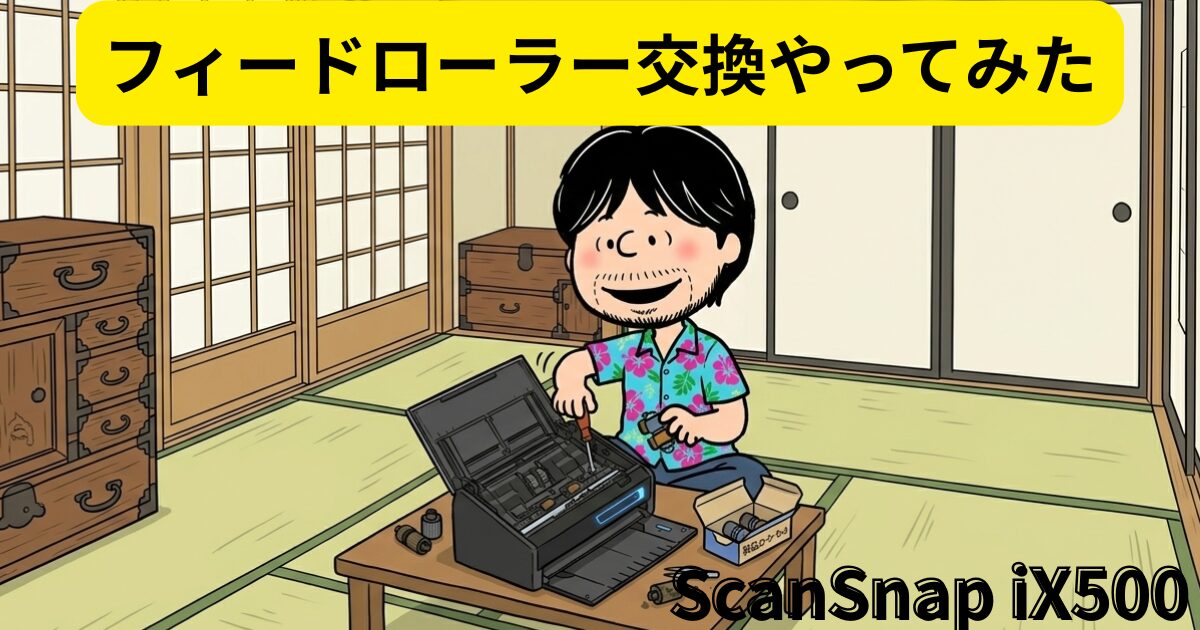
- ScanSnap iX500のローラー加水分解の症状と原因
- アリエク互換ローラーで安く修理する方法
- 総スキャン枚数の確認方法(出品・購入時の参考に)
半年ほど前の話です。
ハードオフでこんな商品を見つけました。
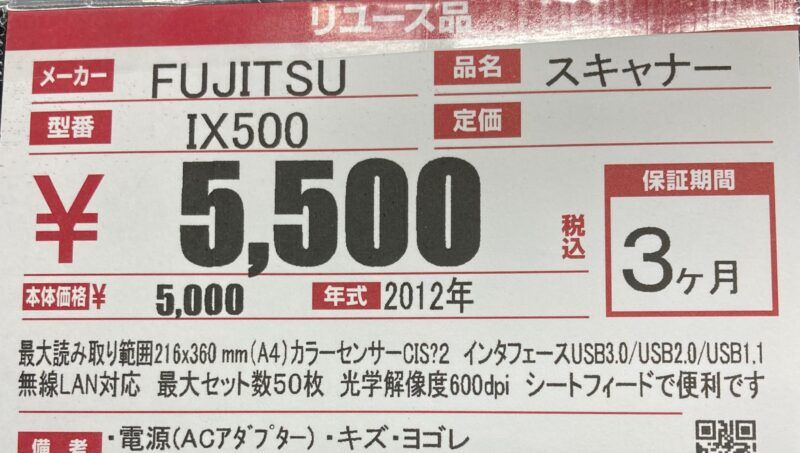
ジャンクせどらーとして長年やってきたぼくの目から見ても「これはかなり安い」と反応しました。
これは……なんなら自分用に使ってもいいやつだぞ……
そんな経緯もあってScanSnap iX500(以下iX500)を販売目的ではなく自分用として導入したんですが、しっかり保証期間が切れたタイミングで給紙・排紙がしづらい事象に見舞われたんです。
 マイキー
マイキーまあ新品でも故障やトラブルの可能性はありますし……(震え声)
しかしながら過去に何度もDIYで家電を復活させてきたわたくし、今回もiX500を修理してみることにしました。
iX500を使い始めたら書類保管ストレスから解放された
しかしながらScanSnapを自宅に持ち帰ってセットアップしてみると、これが想像以上に快適でした。
iX500を利用する前までのわが家は、仕入れで溜まったレシートや領収書のほか、毎日のように自宅に届く郵便物の山に埋もれていました。
マイキー役所からのお手紙って捨てるかどうか判断に迷いませんか?
もちろん自宅でぼくが使用している家庭用プリンターにスキャン機能もあるんですが、ご存じのとおりこれで1枚づつ読み込むのはとんでもなく時間がかかるため、とてもじゃないけど実用には耐えません。
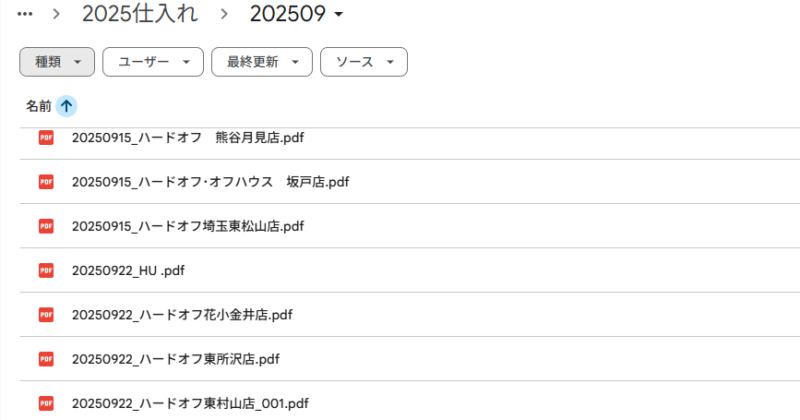
そんな感じで「とりあえず取っておくか……」とクリアファイルや引き出しの中に突っ込んでいた書類の山を、iX500導入からはどんどんスキャンするたびにGoogle Driveに吸い上げられていく仕組みを確立。
契約書などの重要そうな書類以外は迷わずシュレッダーに投下。

 ポチップ
ポチップ
これでもう「捨てる or 保管」を判断する必要すらなくなったぞ……
こうして最強のデジタル保存サイクルが完成し、書類を保管しなきゃいけない長年のストレスから、完全に解放されたのでした。
 マイキー
マイキー大げさに聞こえるかもしれませんけど、感動すら覚えました
スキャナーってこんなに便利だったんだ、これは「革命」だぞ……
 ポチップ
ポチップ
久しぶりに使おうとしたら…トラブル発生
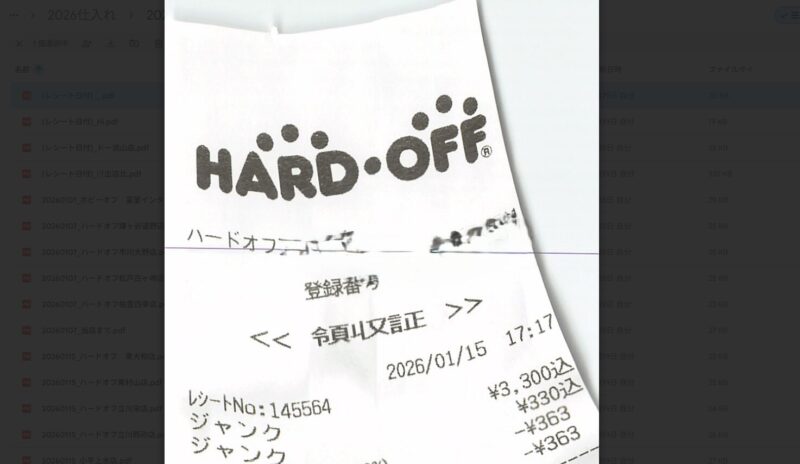
ところが最近、しばらく溜め込んでいた書類をまとめてスキャンしようとiX500を起動したところ、給紙がうまくいかない。
紙を入れても送り込まれなかったり、途中で止まったり、スキャンデータがシワシワになってたり。
あれ、こんなにうまくいかない症状あったっけ……?
原因を探ろうとカバーを開けてみると、一目瞭然でした。
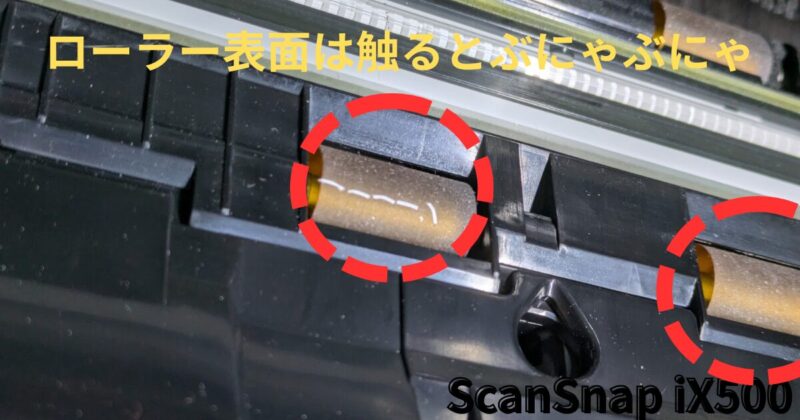
ローラーが加水分解でぶにゃっとしていました。
ゴムが溶けかかって、茶色く変色。おそるおそるつまんでみると触るとぐにゃぐにゃと形が崩れる状態。
ダメだな、こりゃ……
総スキャン枚数を確認してみた
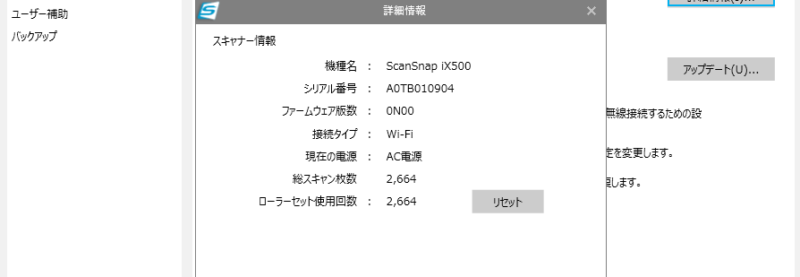
総スキャン枚数、2,664枚。
マイキーいや、ほとんど使ってなくない……?
給紙ローラーのゴムの性能も上がっているようです。特に耐久性は、従来の10万回交換から、20万回へと増加。別売のゴムローラーをわざわざ買ってきて交換するのはめんどくさいので、できるだけ頻度は少ない方が助かります。 従来の倍の20万枚って、比較的よく使う人でもそう簡単には達成しない枚数ですが、普段メンテナンスをあまり意識しなくて良いのは嬉しいポイント。引用元:RICOH
「文具王」いわく、iX500の耐久目安は約20万枚だそうです。つまりこの個体、まだ1.3%しか使っていない計算。
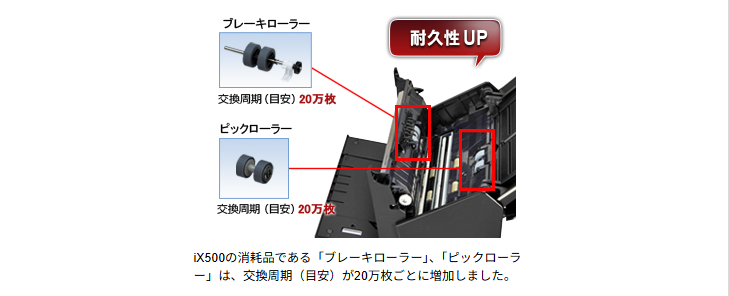
今回、加水分解しているのはフィードローラーという部品ですが、こちらの耐久性については調べても正確な情報にたどり着けませんでした。
しかし多くの方々がぼくと同じトラブルに見舞われているようで、加水分解はスキャン枚数よりも経年劣化・湿気が原因なので、どうやら使用頻度に関係なく起きるようです。
逆に言えば、本体のコンディションはまだまだ十分。ローラーさえ替えれば復活できるはず、と判断しました。
アリエクで互換ローラーを注文
純正のローラーセットは公式だと数千円〜それなりの金額。
今回はアリエクで互換品を探してみました。
購入したのはこちら。
品番:PA06565-K976 対応機種:N7100 / iX500 / iX1500 / iX1400
![(部品袋の写真)]
iX500対応と明記されていて、価格は送料込みで数百円。
![マイキーアイコン]マイキー
純正と比べると破格ですね
ローラー交換作業、開始
届いた部品の袋を開けると、黄色い半透明のシリコン製ゴムが4個入っていました。
よく見るとサイズが2種類あります。
![マイキーアイコン]マイキー
これ、なんで2種類あるんだろう?
iX500には紙を送り込むフィードローラーと、重送を防ぐブレーキローラーの2種類があり、それぞれサイズが異なります。今回交換するゴムはその両方に対応した内容でした。
![(新ローラー4個の写真)]
旧ローラーの撤去が一番の難関だった
カバーを開けて旧ローラーにアクセスすると、ゴムがぐにゃぐにゃに溶けていてまともに掴めない状態。
素手でやると指に加水分解したゴムがベタベタ付着して悲惨なことになるので、ラジオペンチとカッターを使って少しずつ剥がしていきました。
![(撤去中の写真)]
剥がした残骸がこちら。
![(残骸の写真)]
![マイキーアイコン]マイキー
こんなに出てきた……
ゴムがバラバラに砕けながら剥がれていくので、紙の上に広げながら作業するのがおすすめです。
軸に残ったベタベタは、パーツクリーナーや無水エタノールで拭き取っておくと新ローラーが綺麗に装着できます。
新ローラーにD字カットを入れる
iX500の軸はD字型になっています。
新しいゴムの内径は丸穴なので、そのままでは空回りしてしまいます。カッターで軸の平らな部分に合わせて切り欠きを入れる必要がありました。
![(カッターでカット中の写真)]
![マイキーアイコン]マイキー
切りすぎ注意。少しずつ確認しながら慎重に
カットできたら軸にはめ込んで、指でくるくる回して空回りしないか確認。
4か所すべて装着完了
上下2か所ずつ、合計4か所すべてに新しいゴムを装着しました。
![(4か所装着完了の写真)]
加水分解でドロドロだったあのローラーが、鮮やかな黄色に生まれ変わりました。
スキャンテスト、結果は?
カバーを閉めて電源を入れ、手元にあった領収書でテストスキャン。
![(スキャン結果PDFの写真)]
文字くっきり、傾きなし、スジなし。
金額や住所の細かい文字まで鮮明に読み取れています。
![マイキーアイコン]マイキー
復活した!!
半年前に感動した、あの快適なスキャン体験が戻ってきました。
ただし、レシートはまだ課題あり
通常の書類のスキャンは問題なし。
ただしレシートのような薄くてツルツルした紙については、まだ給紙が安定しない場面がありました。
原因として考えられるのはブレーキローラー(分離パッド)側の劣化です。
今回交換したのはフィードローラーのゴム部分のみ。ブレーキローラー側も同様に加水分解している可能性があり、そちらの交換は次回の課題として持ち越しになりました。
![マイキーアイコン]マイキー
レシートや薄紙が多い方は、ブレーキローラーの交換もセットで検討を
まとめ
| 項目 | 内容 |
|---|---|
| 本体購入価格 | 5,500円(1か月保証付き) |
| 互換ローラー | アリエクで数百円 |
| 作業時間 | 約2時間 |
| 総スキャン枚数 | 2,664枚(ほぼ新品) |
| 結果 | 通常書類のスキャン復活 ◎ |
| 残課題 | レシート等の薄紙給紙 △(ブレーキローラー交換へ続く) |
ジャンクのiX500、5,500円+部品代数百円でスキャナーとして十分に使えるレベルまで復活しました。
同じ症状で困っている方の参考になれば幸いです。
ブレーキローラーの交換については、また別記事でレポートする予定です。
![マイキーアイコン]マイキー
iX500、総スキャン枚数が少ない個体をジャンクで拾えたらかなりお得ですよ
以上が完全版です!写真を差し込む箇所は![(写真の説明)]で示してあります。今回撮影した作業写真がそのまま使えるので、素材は十分揃ってますね。修正・追記したい箇所があればお気軽にどうぞ!